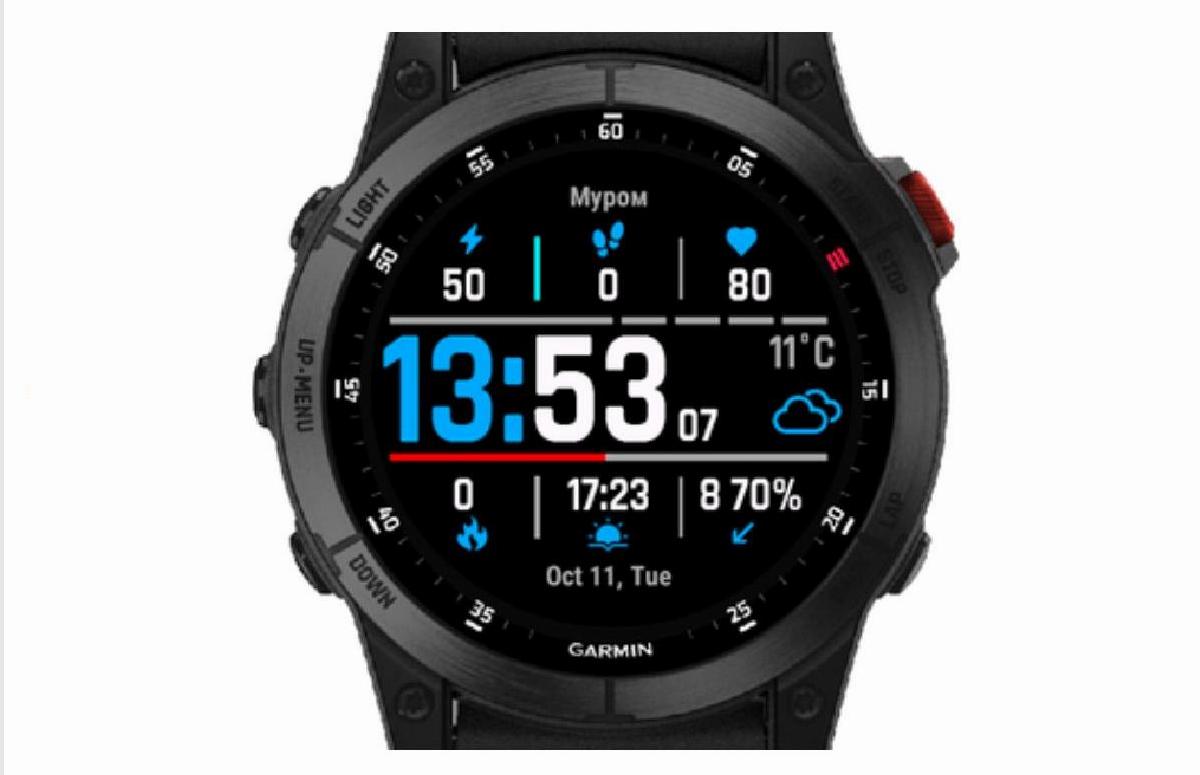
CIQアプリ<Watch Faces>”Enduro Like Plus”の特徴
Garminの腕時計は「Connect IQアプリ」でカスタマイズや機能アップが可能になっています。
今回はWatch Facesの中でも私が愛用している”Enduro Like Plus”を紹介したいと思います。
※”Enduro Like Plus“はConnect IQ Storeでも評価の高い人気のWatch Facesです。
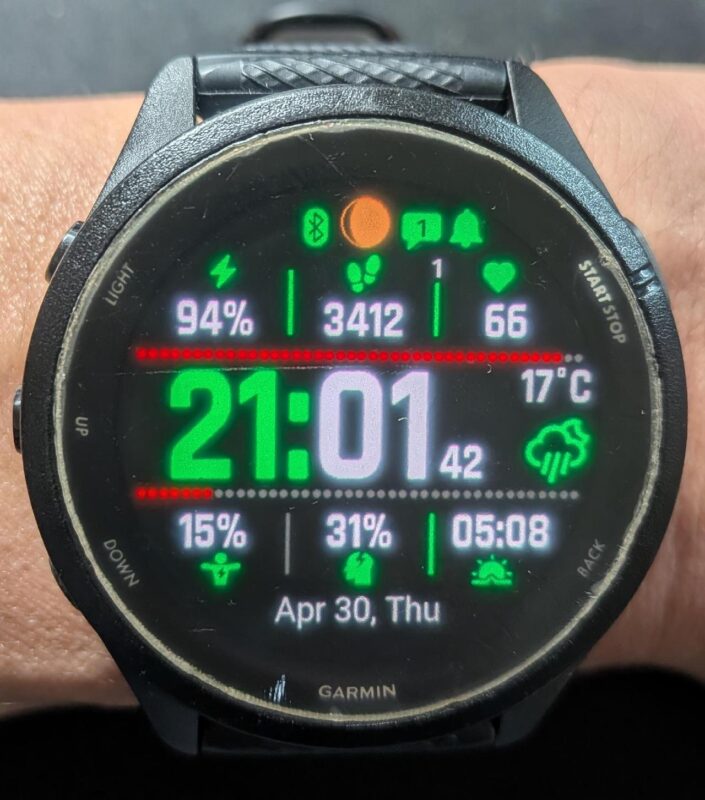
①データ表示情報が多く基本部分だけでも数多くカスタマイズできます
・1日の歩数や心拍数の表示
・Garminの「Body Battery」やストレスレベルも表示
・日の出/日の入り時間も表示
・天気/気温表示 などなど
②メインの時計表示文字が大きく視認しやすい
③飽きが来ないデザイン性
①多くの情報を限られたスペースに収めているため、時間表示以外の文字は小さい
Garminの腕時計はランニング以外にも通常腕時計としても優秀です。
もちろん使いやすく見やすく、飽きが来ないデザインに越したことはありません。
今回ご紹介するWatch Facesの”Enduro Like Plus”はおすすめです。
※今回ご紹介するWatch Faceはガーミンの「Forerunner 265」を使ってご紹介しています。


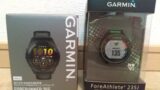
Enduro Like Plus”について
以下の内容はスマートフォンで設定を行います。私のおすすめ設定です。
Watch Faceは”Enduro Like Plus”の画面となります。
下画面の番号は、以下設定項目説明と関連付けしていますのでの参考にして下さい。
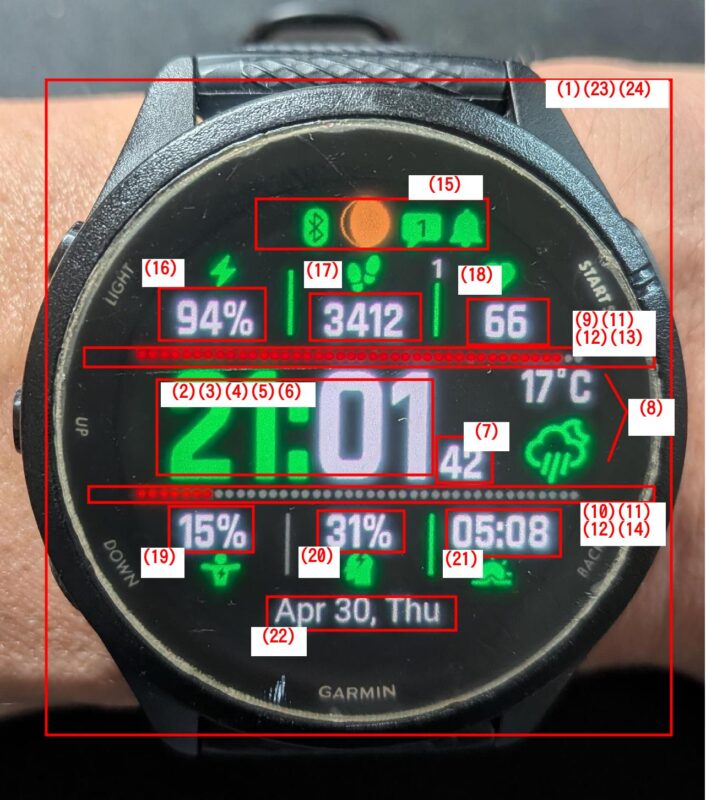
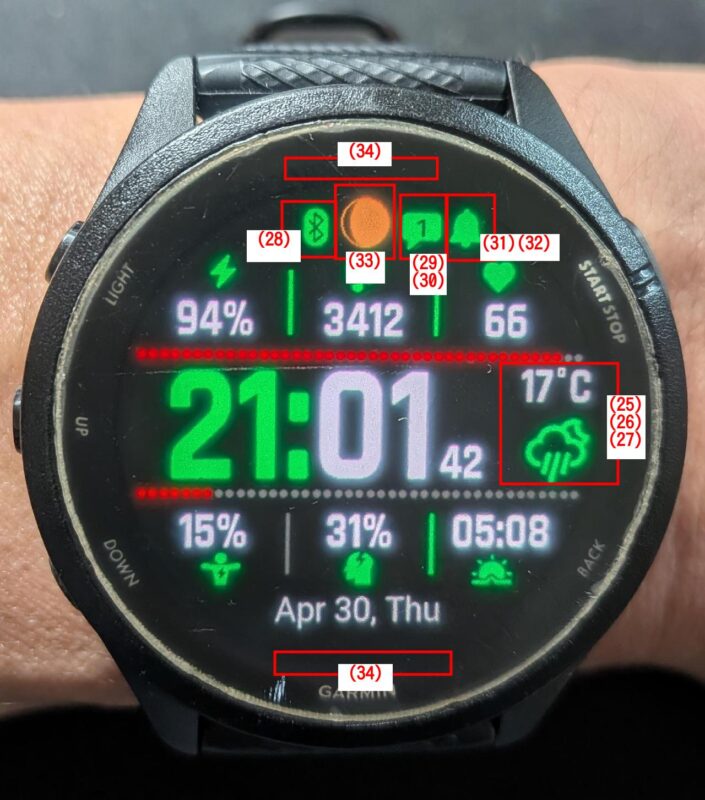
ここからスマートフォンで設定できる各設定項目の説明となります。
各設定と画面
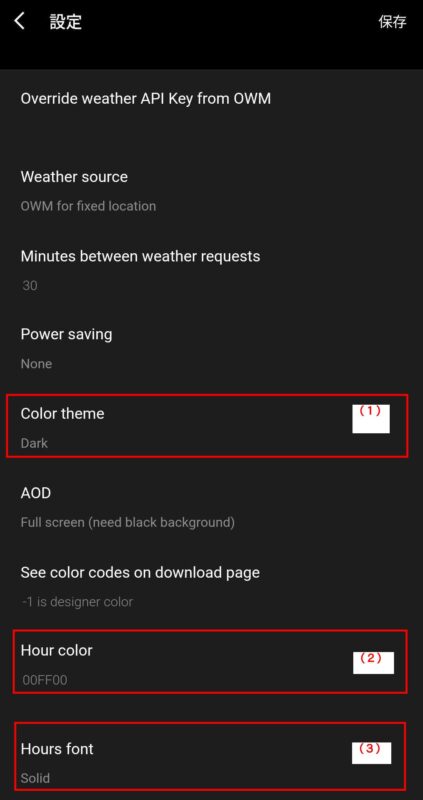
①カラーテーマを10種類から選択できます。
→写真では”Dark”を選択しています(背景色:黒色)
②”時間”の文字色を変更します
→写真では”00FF00”(緑色)を選択しています。
③”時間(時:分:秒)”の文字種類を4種類から選択できます。
→写真では”Solid”を選択しています。
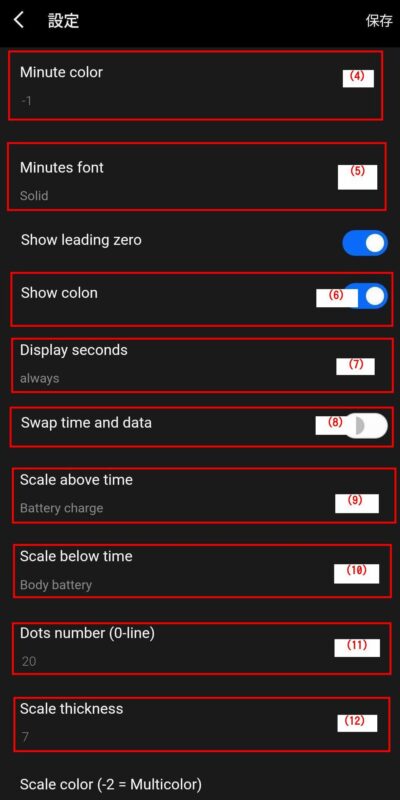
④”分・秒”の文字色を変更します
→写真では”-1”(白色)を選択しています。
⑤”分(時:分:秒)”の文字種類を4種類から選択できます。
→写真では”Solid”を選択しています。
※④と⑤は設定箇所別れていますが共通箇所が変更されます。
⑥”コロン”の表示・非表示を選択できます。
→写真は”ON”を選択しています。
⑦”秒”表示について3種類から選択できます。
→写真は”alwayes”(常に)を選択しています。
⑧時計中央表示にある、時間と天気の位置を変更する事ができます。
→写真は”OFF”を選択しています。
⑨時計上段にある”バー”の設定を19種類から選択できます。
→写真は”充電容量”を選択しています。
⑩時計下段にある”バー”の設定を19種類から選択できます。
→写真は”ボディーバッテリー”を選択しています。
⑪上記設定⑨・⑩のバーのドットの間隔を指定できます。
→写真は”20”を指定しています。
⑫上記設定⑨・⑩のバーのドットの長さを指定できます。
→写真は”7”を指定しています。
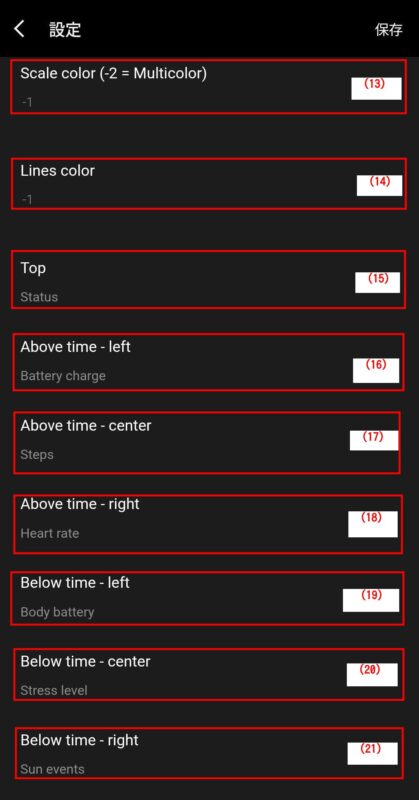
⑬時計上段にある”バー”の色設定を指定できます。
→写真は”-1”(赤色)を指定しています。
⑭時計下段にある”バー”の色設定を指定できます。
→写真は”-1”(赤色)を指定しています。
⑮時計トップの設定を67種類から選択できます。
→写真は”Status”(ブルートゥース・月齢・通知)を指定しています。
⑯時計上段左スペースの設定を62種類から選択できます。
→写真は”Battery Charge”(Garminの充電量)を指定しています。
⑰時計上段中央スペースの設定を62種類から選択できます。
→写真は”Steps”(歩数)を指定しています。
⑱時計上段右スペースの設定を62種類から選択できます。
→写真は”Heart rate”(心拍数)を指定しています。
⑲時計下段左スペースの設定を62種類から選択できます。
→写真は”Body battery”(Garminのボディーバッテリー)を指定しています。
⑳時計下段中央スペースの設定を62種類から選択できます。
→写真は”Stress level”(ストレスレベル)を指定しています。
㉑時計下段右スペースの設定を62種類から選択できます。
→写真は”Sun events”(日の入り・日の出時間)を指定しています。
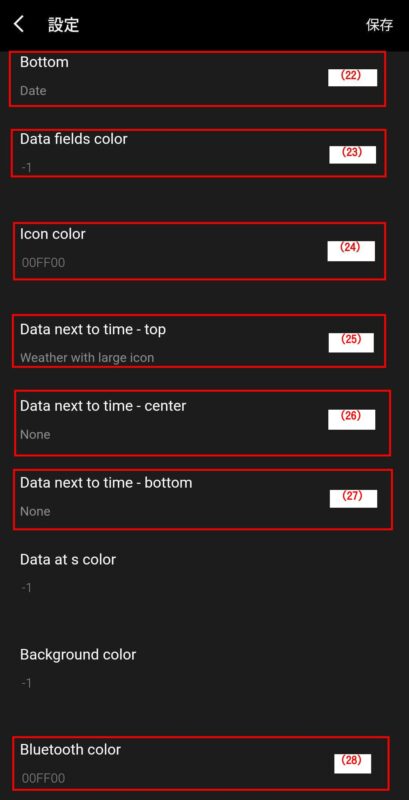
㉒時計ボトムの設定を67種類から選択できます。
→写真は”Data”(日付)を指定しています。
㉓時計全体のデータ表示文字の色を指定できます。
→写真は”−1”(白色)を指定しています。
㉔時計全体のアイコン文字の色を指定できます。
→写真は”00FF00”(緑色)を指定しています。
㉕時計中段右側上部の設定を63種類から選択できます。
→写真は”天気アイコン(大)”を指定しています。
㉖時計中段右側中部の設定を9種類から選択できます。
→写真は”設定なし”を指定しています。
㉗時計中段右側下部の設定を9種類から選択できます。
→写真は”設定なし”を指定しています。
㉘ブルートゥースアイコンの色を指定できます。
→写真は”00FF00”(緑色)を指定しています。同時にアイコン下の縦線も色が変わります。
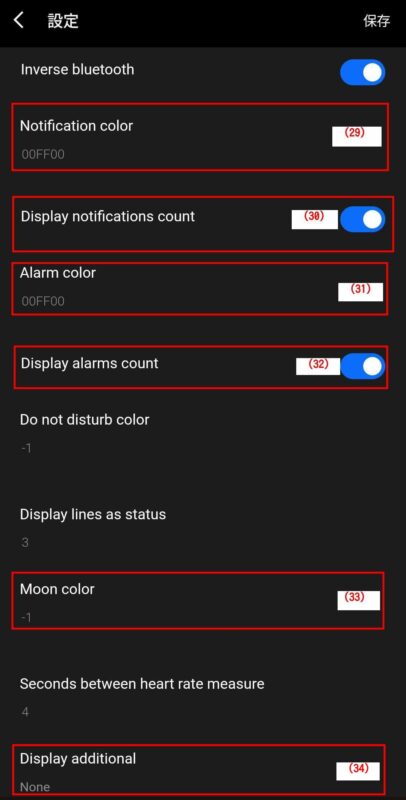
㉙通知アイコンの色を指定できます。同時にアイコン下の縦線も色が変わります。
→写真は”00FF00”(緑色)を指定しています。
㉚通知アイコンの通知数の表示・非表示を選択できます。
→写真は”ON”を選択しています。
㉛アラームアイコンの色を指定できます。
→写真は”00FF00”(緑色)を指定しています。
㉜アラームアイコンの通知数の表示・非表示を選択できます。
→写真は”ON”を選択しています。
㉝月齢アイコンの色を指定できます。
→写真は”-1”(オレンジ色)を指定しています。
㉞更に追加で、時計の”頂上”・”最下部”に7つの設定を追加指定できます。
→写真は”設定なし”を指定しています。
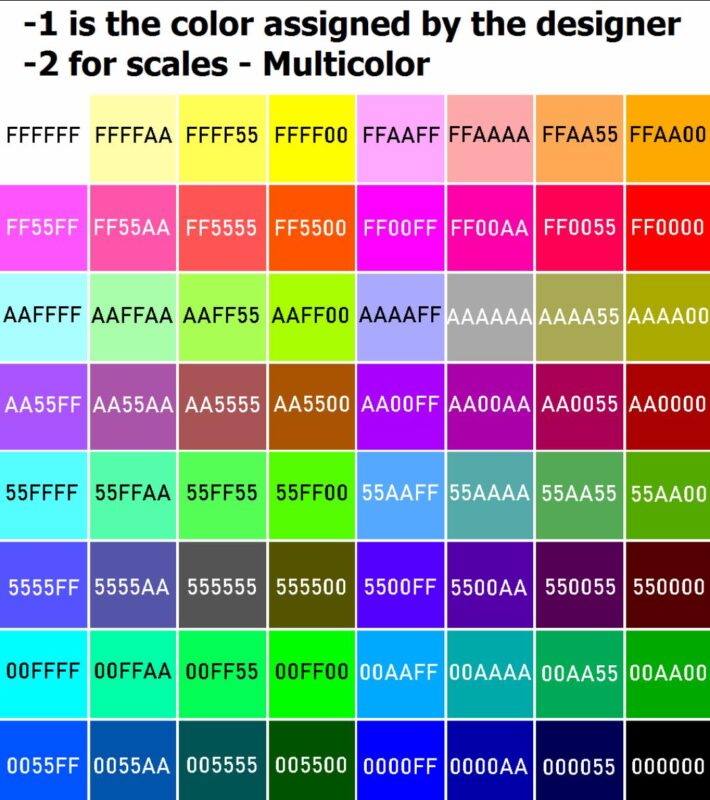
最後に、カラー表(16進数カラーコード)も付けておきます。
まとめ
いかがでしたでしょうか。
多機能表示設定が数多くできる”Enduro Like Plus”のご紹介でした。
飽きが来ないデザインという事もあり、私はずっとこのWatch Faceを愛用しています。
また以前『Garmin Connect IQ』の使い方で、”Watch Face”の変更方法を
ご紹介していますので、設定方法が不明な方はこちらもどうぞ。
以下の記事はGarminのトラブル解決方法10選です。

最後まで読んで頂きありがとうございます。